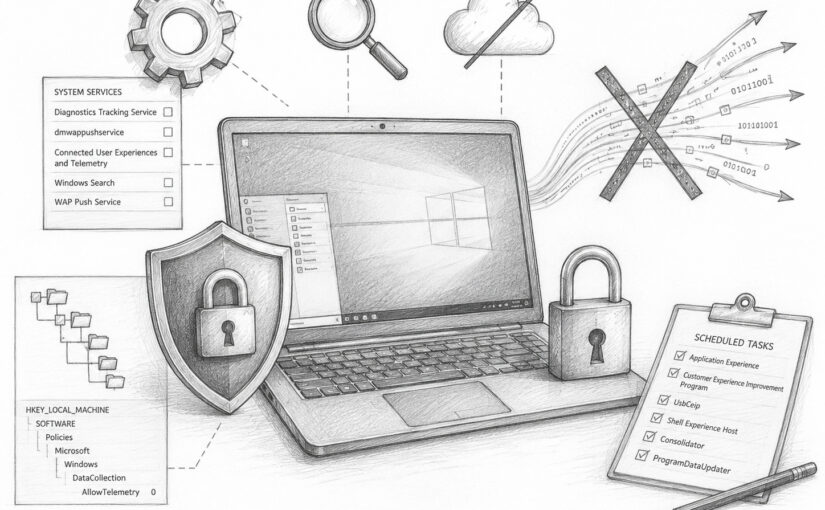
Vorbemerkung: Mit den folgenden Einstellungen lässt sich die Übermittlung optionaler Diagnose- und Nutzungsdaten an Microsoft deutlich reduzieren. Außerdem werden verschiedene Kompatibilitätsanalysen, personalisierte Empfehlungen, die Bing-Suche im Startmenü und automatische Store-Aktivitäten eingeschränkt.
Eine vollständig verbindungsfreie Windows-Installation entsteht dadurch nicht. Windows Update, Microsoft Defender, Zertifikatsprüfungen und andere Systemkomponenten können weiterhin Microsoft-Dienste kontaktieren.
Die Anleitung richtet sich vor allem an Windows 10 Pro. Einige Maßnahmen funktionieren auch unter Windows 10 Home, während der Gruppenrichtlinien-Editor dort normalerweise nicht vorhanden ist.
Vor Änderungen an Diensten, Aufgabenplanung oder Registry sollte ein Wiederherstellungspunkt angelegt werden.
1. Datenschutzoptionen in Windows abschalten
Die meisten Optionen befinden sich unter:
Start → Einstellungen → Datenschutz
Folgende Einstellungen sollten überprüft und bei Nichtbedarf deaktiviert werden:
Allgemein
- Apps die Verwendung der Werbe-ID untersagen
- Nachverfolgung von App-Starts deaktivieren
- Vorgeschlagene Inhalte in den Einstellungen deaktivieren
- Personalisierte Werbung und Empfehlungen deaktivieren
Diagnose und Feedback
- Nur erforderliche beziehungsweise einfache Diagnosedaten verwenden
- Optionale Diagnosedaten deaktivieren
- Personalisierte Benutzererfahrungen deaktivieren
- Häufigkeit von Feedback-Anfragen auf „Nie“ stellen
- Bereits gespeicherte Diagnosedaten über „Diagnosedaten löschen“ entfernen
Aktivitätsverlauf
- Speicherung des Aktivitätsverlaufs deaktivieren
- Übermittlung des Aktivitätsverlaufs an Microsoft deaktivieren
- Vorhandenen Aktivitätsverlauf löschen
Spracherkennung
Falls keine cloudbasierte Spracherkennung verwendet wird:
- Online-Spracherkennung deaktivieren
Freihand- und Eingabeanpassung
- Personalisierung der Eingabe deaktivieren
- Persönliches Wörterbuch löschen, sofern nicht benötigt
App-Berechtigungen
Bei nicht benötigten Apps den Zugriff auf folgende Bereiche abschalten:
- Standort
- Kamera
- Mikrofon
- Kontakte
- Kalender
- Anrufliste
- Aufgaben
- Nachrichten
- Kontoinformationen
- App-Diagnose
- Hintergrund-Apps
Dabei nicht pauschal alles abschalten, wenn bestimmte Programme Kamera, Mikrofon oder Standort tatsächlich benötigen.
2. Telemetriedienst DiagTrack deaktivieren
Windows + Rdrücken.- Folgenden Befehl eingeben:
services.msc- Den Dienst Benutzererfahrung und Telemetrie im verbundenen Modus suchen.
Der interne Dienstname lautet:
DiagTrack- Den Dienst doppelt anklicken.
- Auf Beenden klicken.
- Den Starttyp auf Deaktiviert stellen.
- Mit Übernehmen und OK bestätigen.
Alternativ kann eine als Administrator gestartete Eingabeaufforderung verwendet werden:
sc stop DiagTrack
sc config DiagTrack start= disabled
Das Leerzeichen hinter start= ist erforderlich.
3. Dienst dmwappushservice deaktivieren
Der Dienst ist nicht auf jeder Windows-Installation in der Diensteverwaltung sichtbar. Er kann über eine administrative Eingabeaufforderung deaktiviert werden.
- Im Startmenü
cmdeingeben. - Die Eingabeaufforderung mit Als Administrator ausführen starten.
- Folgenden Befehl eingeben:
sc config dmwappushservice start= disabledFalls der Dienst gerade läuft:
sc stop dmwappushserviceErscheint die Meldung, dass der Dienst nicht vorhanden ist, muss nichts weiter unternommen werden.
4. Telemetrie- und Kompatibilitätsaufgaben deaktivieren
- Im Startmenü nach Aufgabenplanung suchen.
- Die Aufgabenplanung öffnen.
- Zu folgendem Ordner navigieren:
Aufgabenplanungsbibliothek
→ Microsoft
→ Windows
→ Application Experience
Je nach Windows-Version können dort unter anderem folgende Aufgaben vorhanden sein:
- Microsoft Compatibility Appraiser
- ProgramDataUpdater
- StartupAppTask
Vorhandene Aufgaben jeweils mit der rechten Maustaste anklicken und Deaktivieren wählen.
Anschließend zu folgendem Ordner wechseln:
Aufgabenplanungsbibliothek
→ Microsoft
→ Windows
→ Customer Experience Improvement Program
Dort vorhandene Aufgaben deaktivieren, insbesondere:
- Consolidator
- UsbCeip
Nicht jede Aufgabe ist auf jeder Installation vorhanden. Fehlende Einträge müssen nicht angelegt werden.
Nach größeren Windows-Updates sollte kontrolliert werden, ob die Aufgaben erneut aktiviert wurden.
5. Diagnosedaten über die Registry begrenzen
Windows + Rdrücken.- Folgenden Befehl eingeben:
regedit- Zu folgendem Pfad navigieren:
HKEY_LOCAL_MACHINE\SOFTWARE\Policies\Microsoft\Windows\DataCollectionFalls der Schlüssel DataCollection nicht vorhanden ist, kann er angelegt werden.
- Im rechten Bereich einen neuen DWORD-Wert (32-Bit) erstellen.
- Den Wert folgendermaßen benennen:
AllowTelemetry- Den Wert auf folgende Zahl setzen:
0Der Wert kann auch über eine administrative Eingabeaufforderung gesetzt werden:
reg add "HKLM\SOFTWARE\Policies\Microsoft\Windows\DataCollection" /v AllowTelemetry /t REG_DWORD /d 0 /fEinschränkung
Die Einstellung 0 erreicht ihre strengste Wirkung nur unter Windows Enterprise, Education, IoT Enterprise und bestimmten Server-Editionen.
Windows 10 Pro und Home reduzieren die Diagnosedaten damit, akzeptieren aber nicht zwingend die vollständige Sicherheitsstufe. Eine vollständige Abschaltung aller erforderlichen Diagnosedaten ist auf diesen Editionen nicht vorgesehen.
6. Bing- und Websuche im Startmenü deaktivieren
Benutzerbezogene Sucheinstellungen
Im Registry-Editor zu folgendem Pfad wechseln:
HKEY_CURRENT_USER\SOFTWARE\Microsoft\Windows\CurrentVersion\SearchFolgende DWORD-Werte mit dem Wert 0 erstellen:
BingSearchEnabled
CortanaConsent
Alternativ über die Eingabeaufforderung:
reg add "HKCU\SOFTWARE\Microsoft\Windows\CurrentVersion\Search" /v BingSearchEnabled /t REG_DWORD /d 0 /f
reg add "HKCU\SOFTWARE\Microsoft\Windows\CurrentVersion\Search" /v CortanaConsent /t REG_DWORD /d 0 /f
CortanaConsent ist auf neueren Windows-10-Versionen teilweise nur noch eine ergänzende beziehungsweise historische Einstellung.
Suchvorschläge über den Explorer-Schlüssel deaktivieren
Zu folgendem Pfad wechseln:
HKEY_CURRENT_USER\SOFTWARE\Policies\Microsoft\WindowsUnterhalb von Windows gegebenenfalls den Schlüssel erstellen:
ExplorerDarin einen DWORD-Wert mit folgendem Namen erstellen:
DisableSearchBoxSuggestionsDen Wert auf 1 setzen.
Alternativ:
reg add "HKCU\SOFTWARE\Policies\Microsoft\Windows\Explorer" /v DisableSearchBoxSuggestions /t REG_DWORD /d 1 /fAnschließend Windows neu starten oder den Benutzer ab- und wieder anmelden.
7. Microsoft-Verbrauchererfahrungen deaktivieren
Diese Funktion kann zusätzliche App-Vorschläge, Empfehlungen und automatisch bereitgestellte Werbeinhalte anzeigen.
Über den Gruppenrichtlinien-Editor
Nur bei Windows-Editionen mit gpedit.msc:
Windows + Rdrücken.- Folgenden Befehl eingeben:
gpedit.msc- Zu folgendem Pfad wechseln:
Computerkonfiguration
→ Administrative Vorlagen
→ Windows-Komponenten
→ Cloudinhalt- Die Richtlinie Microsoft-Verbrauchererfahrungen deaktivieren öffnen.
- Auf Aktiviert stellen.
- Mit Übernehmen und OK bestätigen.
Die scheinbar widersprüchliche Einstellung ist korrekt: Die Richtlinie wird aktiviert, damit die Verbrauchererfahrungen deaktiviert werden.
Über die Registry
reg add "HKLM\SOFTWARE\Policies\Microsoft\Windows\CloudContent" /v DisableWindowsConsumerFeatures /t REG_DWORD /d 1 /fFür diesen Befehl ist eine administrative Eingabeaufforderung erforderlich.
8. Automatische Updates im Microsoft Store deaktivieren
- Den Microsoft Store öffnen.
- Oben rechts das Profilbild beziehungsweise das Kontosymbol auswählen.
- Store-Einstellungen öffnen.
- Die Option App-Updates oder Apps automatisch aktualisieren deaktivieren.
Je nach installierter Store-Version kann Microsoft statt einer dauerhaften Abschaltung nur noch eine zeitweise Pausenfunktion anbieten.
Updates können anschließend manuell gesucht werden:
Microsoft Store
→ Bibliothek
→ Updates abrufen
Wichtiger Hinweis
Store-Updates enthalten nicht nur neue Funktionen, sondern teilweise auch Sicherheitskorrekturen. Wer automatische Updates deaktiviert, sollte regelmäßig manuell nach Updates suchen.
Ein vollständiges Abschalten oder Entfernen des Microsoft Stores ist nicht empfehlenswert, wenn integrierte Anwendungen wie Rechner, Fotos, Notepad, Terminal oder bestimmte Medien-Codecs genutzt werden.
9. Store-Empfehlungen und personalisierte Inhalte reduzieren
In den Store-Einstellungen können je nach Version weitere Optionen vorhanden sein:
- Personalisierte Erfahrungen
- Produktempfehlungen
- Automatische Videowiedergabe
- Kauf- und Anmeldeoptionen
Nicht benötigte Personalisierungs-, Empfehlungs- und Wiedergabefunktionen können deaktiviert werden.
Zusätzlich sollten die Windows-Verbrauchererfahrungen wie in Kapitel 7 beschrieben abgeschaltet werden. Diese Einstellung betrifft nicht nur den Store, sondern auch Vorschläge und Werbeinhalte in anderen Bereichen von Windows.
10. OneDrive bei Nichtbenutzung deaktivieren
Falls OneDrive nicht verwendet wird:
- Im Infobereich der Taskleiste auf das OneDrive-Symbol klicken.
- Die Einstellungen öffnen.
- Den automatischen Start mit Windows deaktivieren.
- Das Microsoft-Konto vom PC trennen.
OneDrive kann alternativ über folgende Stelle deinstalliert werden:
Einstellungen
→ Apps
→ Apps & Features
→ Microsoft OneDrive
→ Deinstallieren
Vorher sollte überprüft werden, ob wichtige Dateien ausschließlich im OneDrive-Ordner liegen.
11. Rechner neu starten und Einstellungen kontrollieren
Nach Abschluss der Änderungen Windows neu starten.
Danach überprüfen:
- Läuft
DiagTrackweiterhin nicht? - Ist sein Starttyp auf „Deaktiviert“ gesetzt?
- Sind die ausgewählten Aufgaben weiterhin deaktiviert?
- Zeigt die Windows-Suche noch Web- oder Bing-Ergebnisse?
- Sind optionale Diagnosedaten ausgeschaltet?
- Sind personalisierte Erfahrungen und Werbeoptionen deaktiviert?
- Sind automatische Store-Updates ausgeschaltet oder pausiert?
Nach größeren Funktions- oder Systemupdates empfiehlt sich eine erneute Kontrolle.
12. Einstellungen bei Problemen zurücksetzen
DiagTrack wieder aktivieren
Administrative Eingabeaufforderung:
sc config DiagTrack start= auto
sc start DiagTrack
dmwappushservice wieder aktivieren
sc config dmwappushservice start= demandRegistry-Einstellungen entfernen
reg delete "HKLM\SOFTWARE\Policies\Microsoft\Windows\DataCollection" /v AllowTelemetry /f
reg delete "HKCU\SOFTWARE\Microsoft\Windows\CurrentVersion\Search" /v BingSearchEnabled /f
reg delete "HKCU\SOFTWARE\Microsoft\Windows\CurrentVersion\Search" /v CortanaConsent /f
reg delete "HKCU\SOFTWARE\Policies\Microsoft\Windows\Explorer" /v DisableSearchBoxSuggestions /f
reg delete "HKLM\SOFTWARE\Policies\Microsoft\Windows\CloudContent" /v DisableWindowsConsumerFeatures /f
Deaktivierte Aufgaben müssen in der Aufgabenplanung einzeln wieder aktiviert werden.
13. Was nicht empfohlen wird
Von pauschalen Debloat-Skripten oder Listen, die wahllos dutzende Windows-Dienste deaktivieren, ist abzuraten.
Dadurch können unter anderem folgende Funktionen beschädigt werden:
- Windows Update
- Microsoft Defender
- Geräte- und Treiberinstallation
- Microsoft Store
- Xbox- und Gaming-Funktionen
- Drucker und Scanner
- Netzwerkdiagnose
- Fehlerbehebung
- integrierte Windows-Apps
Sinnvoller ist es, gezielt nur die tatsächlich unerwünschten Funktionen einzuschränken.
Ergebnis
Nach Durchführung dieser Maßnahmen werden insbesondere folgende Funktionen reduziert oder deaktiviert:
- optionale Diagnose- und Nutzungsdaten
- der Telemetriedienst DiagTrack
- verschiedene Kompatibilitäts- und CEIP-Aufgaben
- Bing- und Webvorschläge in der Windows-Suche
- Cortana-bezogene Sucheinstellungen
- personalisierte Microsoft-Empfehlungen
- Microsoft-Verbrauchererfahrungen
- automatische App-Updates des Microsoft Stores
- OneDrive-Aktivitäten, sofern OneDrive nicht benötigt wird
Windows bleibt dennoch ein Microsoft-Betriebssystem und kann weiterhin technisch notwendige Verbindungen aufbauen. Das Ziel dieser Anleitung ist daher keine garantierte vollständige Trennung, sondern eine nachvollziehbare und möglichst störungsarme Reduzierung unnötiger Datenübertragungen.